Настройка почтового ящика: различия между версиями
Перейти к навигации
Перейти к поиску
Cishost (обсуждение | вклад) м Защищена страница «Настройка почтового ящика»: заядлый вандализм ([edit=sysop] (бессрочно) [move=sysop] (бессрочно)) [каскадная] |
Cishost (обсуждение | вклад) |
||
| Строка 2: | Строка 2: | ||
=====<center>В данной статье мы рассмотрим создание почтового ящика и его настройку на прием/отправку писем на примере программы Outlook Express.</center> ===== | =====<center>В данной статье мы рассмотрим создание почтового ящика и его настройку на прием/отправку писем на примере программы Outlook Express.</center> ===== | ||
* Заходим в панель управления [https://www.cishost.ru/ | * Заходим в панель управления [https://www.cishost.ru/faq/shared-hosting/nastrojka-i-upravlenie/kak-perejti-v-panel-upravleniya] | ||
* Переходим в раздел "Почтовые ящики", и нажимаем на кнопку [[Файл:create.png]] | * Переходим в раздел "Почтовые ящики", и нажимаем на кнопку [[Файл:create.png]] | ||
| Строка 8: | Строка 8: | ||
* Перед нами диалог создания почтового ящика, для работы ящика достаточно ввести имя, выбрать домен, и указать пароль: [[Файл:mail1.png|100px]] | * Перед нами диалог создания почтового ящика, для работы ящика достаточно ввести имя, выбрать домен, и указать пароль: [[Файл:mail1.png|100px]] | ||
* Почтовый ящик создан, открываем Outlook | * Почтовый ящик создан, открываем Microsoft Outlook и нажимаем "Добавить учетную запись". | ||
* Outlook настраивается только по защищенными протоколам: | |||
IMAP или POP3 сервер: a2.cishost.ru (<- cервер на котором размещен домен) | |||
IMAP 993 SSL | |||
SMTP сервер: a2.cishost.ru (<- cервер на котором размещен домен) | |||
SMTP 465 SSL | |||
Имя IMAP/SMTP пользователя: test@domain.ru ( <- почтовый ящик целиком) | |||
Пароль: от этого почтового ящика | |||
Мастер создания почтового ящика довольно прост и понятен, поэтому приведем скриншот основной настройки: | |||
[[Файл:Outlook3.png|мини]] | |||
* Первоначальная настройка почтового ящика окончена. | * Первоначальная настройка почтового ящика окончена. | ||
Версия от 10:28, 21 марта 2025
Настройка почтового ящика.
В данной статье мы рассмотрим создание почтового ящика и его настройку на прием/отправку писем на примере программы Outlook Express.
- Заходим в панель управления [1]
- Переходим в раздел "Почтовые ящики", и нажимаем на кнопку


- Перед нами диалог создания почтового ящика, для работы ящика достаточно ввести имя, выбрать домен, и указать пароль:
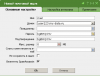

- Почтовый ящик создан, открываем Microsoft Outlook и нажимаем "Добавить учетную запись".
- Outlook настраивается только по защищенными протоколам:
IMAP или POP3 сервер: a2.cishost.ru (<- cервер на котором размещен домен) IMAP 993 SSL SMTP сервер: a2.cishost.ru (<- cервер на котором размещен домен) SMTP 465 SSL
Имя IMAP/SMTP пользователя: test@domain.ru ( <- почтовый ящик целиком) Пароль: от этого почтового ящика
Мастер создания почтового ящика довольно прост и понятен, поэтому приведем скриншот основной настройки:

- Первоначальная настройка почтового ящика окончена.