Настройка почтового ящика
Настройка почтового ящика.
В данной статье мы рассмотрим создание почтового ящика и его настройку на прием/отправку писем на примере программы Outlook Express.
- Заходим в панель управления [1]
- Переходим в раздел "Почтовые ящики", и нажимаем на кнопку


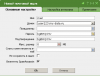
- Перед нами диалог создания почтового ящика, для работы ящика достаточно ввести имя, выбрать домен, и указать пароль:

- Почтовый ящик создан, открываем Microsoft Outlook и нажимаем "Добавить учетную запись".
- Outlook настраивается только по защищенными протоколам:
IMAP или POP3 сервер: a2.cishost.ru (<- cервер на котором размещен домен) IMAP 993 SSL SMTP сервер: a2.cishost.ru (<- cервер на котором размещен домен) SMTP 465 SSL
Имя IMAP/SMTP пользователя: test@domain.ru ( <- почтовый ящик целиком) Пароль: от этого почтового ящика
Мастер создания почтового ящика довольно прост и понятен, поэтому приведем скриншот основной настройки:

- Первоначальная настройка почтового ящика окончена.